وظيفة VLOOKUP في Excel أصبحت سهلة: طريقة أسرع للبحث عن البيانات
تُعدّ دالة VLOOKUP إحدى أكثر دوال Excel استخدامًا لربط البيانات بين الجداول، مثل أرقام الهواتف أو الأسعار أو المعرّفات. ومع ذلك، قد تكون صيغ VLOOKUP التقليدية محيرةً، عرضةً للأخطاء، ويصعب صيانتها—خاصةً للمبتدئين أو عند التعامل مع مجموعات بيانات كبيرة.
تم تصميم ميزة «بحث VLOOKUP بسيط» في Kutools for Excel لمساعدتك على تنفيذ عمليات VLOOKUP دون الحاجة إلى كتابة الصيغ يدويًّا. وبفضل سير عمل بديهي يعتمد على مربعات الحوار، يمكنك مطابقة القيم وإرجاع النتائج المقابلة ومعالجة الأخطاء بنقرات قليلة فقط—ما يجعلها الحل المثالي للمستخدمين الباحثين عن السرعة والدقة والبساطة.

كيف تستخدم ميزة بحث VLOOKUP البسيطة هذه؟
مزايا ميزة بحث VLOOKUP بسيط
كيف يمكنك استخدام ميزة VLOOKUP بسرعة؟
بعد تنزيل وتثبيت Kutools لـ Excel، اتبع الخطوات البسيطة التالية لإكمال مهمة البحث:
- حدد الخلايا الفارغة التي ترغب في عرض النتيجة بها.
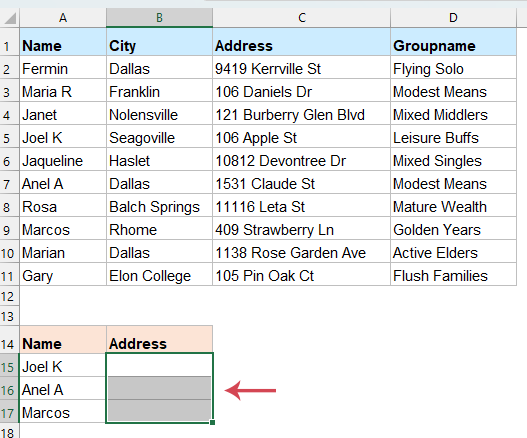
- انتقل إلى علامة التبويبKutools، ثم انقربحث متقدم>بحث VLOOKUP بسيط(كما في لقطة الشاشة):
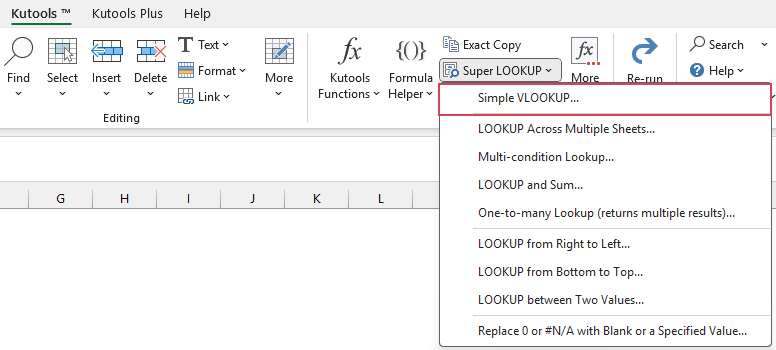
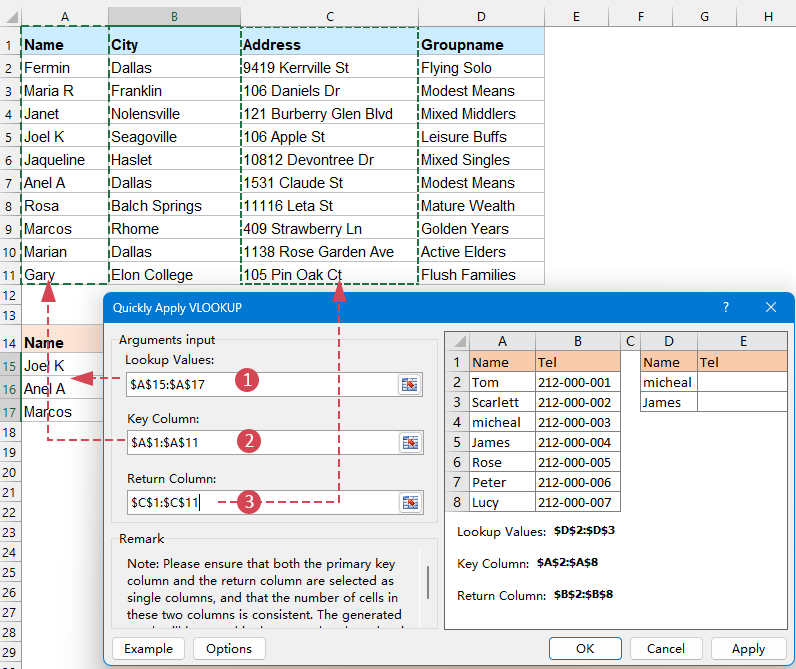
- في مربع حوارتطبيق VLOOKUP بسرعة، عرّف العمليات التالية:
- (1)نطاق قيمة البحث:حدد نطاق القيم التي تريد البحث عنها (مثل الأسماء في جدولك المستهدف).
- (2)العمود الرئيسي:حدد العمود في البيانات الأصلية الذي يحتوي على معايير المطابقة (أي العمود الذي تقع ضمنه قيمة البحث).
- (3)عمود الإرجاع:حدد العمود في البيانات الأصلية الذي يحتوي على المعلومات التي ترغب في استرجاعها (مثل العنوان).
- (4) انقرموافقأوتطبيق.
النتيجة:
يقوم Kutools تلقائيًا بإنشاء الصيغ الصحيحة وملء نتائج المطابقة فورًا في خلايا الوجهة المحددة.
نصائح احترافية لميزة بحث VLOOKUP بسيط هذه
1.استبدال النتيجة التي لم يتم العثور عليها (والتي تُرجع ‹#N/A›) بقيمة مخصصة
عندما لا توجد بعض قيم نطاق البحث في الجدول المصدر، قد تظهر أخطاء من نوع #N/A. وللحفاظ على تقاريرك نظيفة وسهلة القراءة، يمكنك استبدال هذه الأخطاء بنص مخصص أو تركها فارغة. انقر زرخياراتفي مربع الحوار، وفعّل الخياراستبدال النتيجة التي لم يتم العثور عليها (والتي تُرجع ‹#N/A›) بقيمة مخصصة، ثم اكتب النص (مثل ")غير موجود« أو »0"، أواتركه فارغًا) الذي ترغب في استخدامه بدلًا من رسالة الخطأ.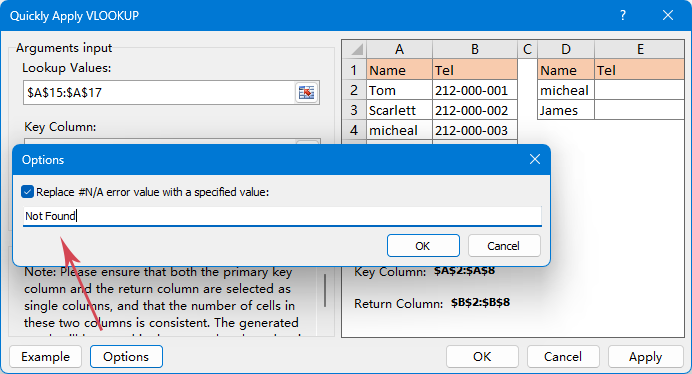
2.اتساق الأعمدة:
تأكد من أن نطاقَي «العمود الرئيسي» و«عمود الإرجاع» يحتويان على نفس عدد الصفوف. فلو اخترتَ A2:A40 كمفتاحٍ بينما اخترتَ B2:B55 للإرجاع، فقد تُنتج الأداة نتائج غير دقيقة.3.الاستخدام في عمليات البحث عبر الأوراق:
لا داعي للاحتفاظ بجميع البيانات في ورقة واحدة! يمكنك تحديد «العمود الرئيسي» و«عمود الإرجاع» من علامة تبويب مختلفة تمامًا في دفترك.4.التحديث الديناميكي:
بما أن هذه الأداة تُنشئ صيغة Excel قياسية في الخلفية، فستُحدَّث نتائجك تلقائيًا بمجرد تعديل البيانات في جدولك المصدر لاحقًا.5.عدم الحساسية لحالة الأحرف:
بشكل افتراضي، لا يميّز VLOOKUP بين الأحرف الكبيرة والصغيرة، لذا سيتم التعامل مع «micheal» و«Micheal» كقيمة واحدة.
الخاتمة
تحوّل ميزة «بحث VLOOKUP بسيط» المهمة المعقدة تقليديًا في Excel إلى عملية سريعة وبصرية وسهلة حتى للمبتدئين. ومن خلال التخلص من الصيغ اليدوية وتوجيهك خطوة بخطوة، تُمكّنك من إنجاز مهام البحث بسرعة أكبر، وتجنب الأخطاء الشائعة، والحفاظ على جداولك منظمة وسهلة الإدارة. سواء كنت جديدًا على Excel أو تبحث فقط عن طريقة أسرع لمطابقة البيانات، فإن «بحث VLOOKUP بسيط» يُعدّ حلاً عمليًا وفعالًا.
أفضل أدوات إنتاجية المكتب
عزِّز مهاراتك في Excel باستخدام Kutools لـ Excel، وجرّب الكفاءة كما لم تفعل من قبل.يقدّم Kutools لـ Excel أكثر من 300 ميزة متقدمة لزيادة الإنتاجية ووقت الحفظ.انقر هنا للحصول على الميزة التي تحتاجها أكثر من غيرها...
Office Tab يجلب واجهة ذات علامات تبويب إلى Office، ويجعل عملك أسهل بكثير
- تمكّن من التحرير والقراءة باستخدام علامات التبويب في Word وExcel وPowerPoint، وPublisher وAccess وVisio وProject.
- افتح وأنشئ مستندات متعددة في علامات تبويب جديدة داخل النافذة نفسها، بدلاً من فتح نوافذ جديدة.
- يزيد إنتاجيتك بنسبة 50% ويوفّر لك مئات نقرات الفأرة كل يوم!
جميع إضافات Kutools في مثبّت واحد!
Kutools for Office تضم حزمة الإضافات الخاصة بـ Excel وWord وOutlook وPowerPoint، بالإضافة إلى Office Tab Pro، مما يجعلها الخيار المثالي للفِرق التي تعمل عبر تطبيقات Office.





- حزمة شاملة واحدة— إضافات Excel وWord وOutlook وPowerPoint + Office Tab Pro
- مثبّت واحد، ترخيص واحد— الإعداد خلال دقائق (جاهز لـ MSI)
- تعمل بشكل أفضل معًا— إنتاجية متكاملة عبر تطبيقات Office
- تجربة مجانية كاملة الميزات لمدة 30 يومًا— بدون تسجيل، بدون بطاقة ائتمان
- أفضل قيمة— وفّر مقارنةً بشراء الإضافات بشكل منفصل
جدول المحتويات
- مزايا ميزة بحث VLOOKUP بسيط
- كيف تستخدم ميزة بحث VLOOKUP البسيطة هذه؟
- نصائح احترافية لميزة بحث VLOOKUP بسيط هذه
- الخاتمة
- أفضل أدوات إنتاجية Office
Kutools لـ Excel
يقدم 300+ ميزات متقدمة إلى Excel
- ⬇️ تنزيل مجاني
- 🛒 اشترِ الآن
- 📘 دروس الميزات
- 🎁 تجربة مجانية لمدة 30 يومًا